

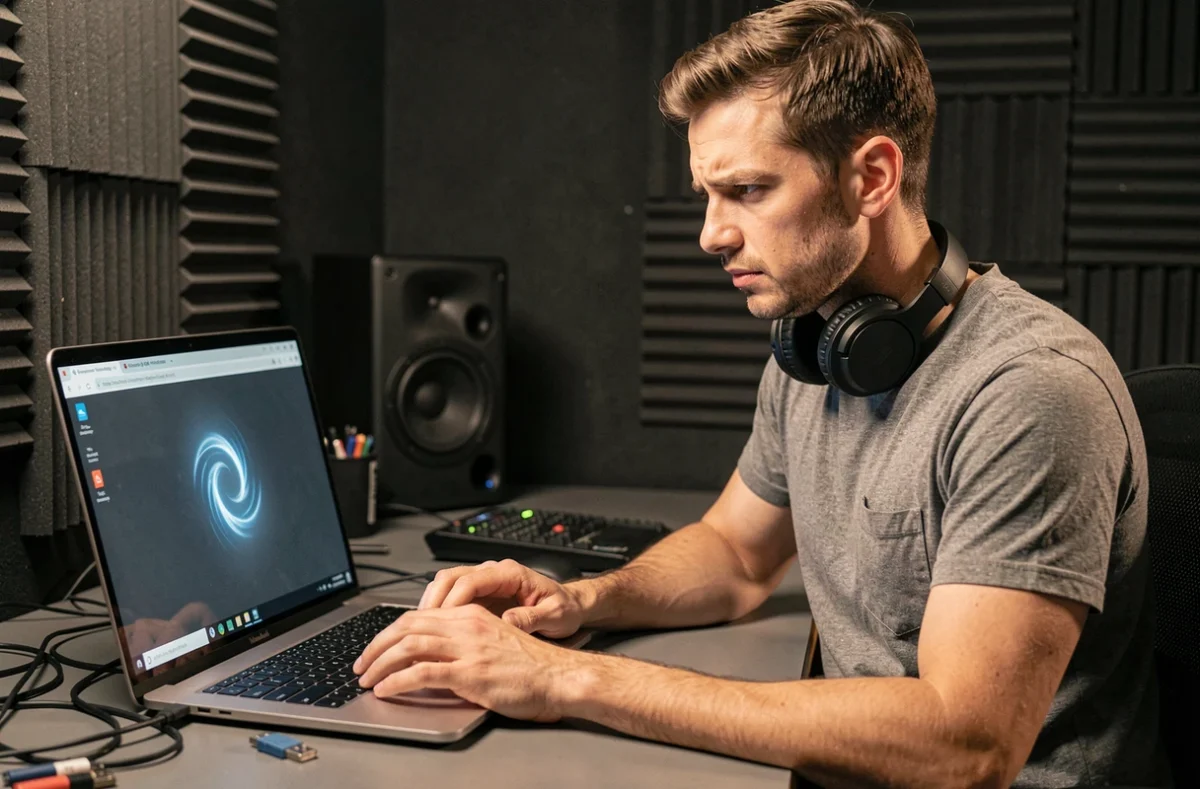
Un scan Killer Beat qui reste bloqué sur l’écran de chargement renvoie rarement à un problème de serveur distant. Nous observons dans la majorité des cas une instabilité côté pile réseau locale, liée au pilote Killer NIC ou aux réglages d’économie d’énergie de l’adaptateur. Identifier la couche responsable (service distant, cache applicatif, connexion locale) est la première étape pour éviter de perdre du temps sur de fausses pistes.
Prouver que le bug vient du contrôleur réseau Killer et pas du serveur
Avant de réinstaller quoi que ce soit, il faut isoler la source du blocage. Un chargement qui échoue peut provenir du service en ligne, d’un cache corrompu ou de la carte réseau elle-même. Confondre ces niveaux fait perdre des heures.
Tester la couche serveur
Ouvrir un navigateur et charger plusieurs sites lourds (streaming vidéo, téléchargement volumineux). Si tout fonctionne normalement, le problème ne se situe pas côté serveur ni côté bande passante. Vérifier aussi les pages de statut du service concerné pour exclure une panne générale.
Identifier une micro-coupure locale
Les cartes Killer NIC sont connues pour des déconnexions intermittentes toutes les 30 à 60 minutes. Le symptôme typique : la connexion revient seule après quelques secondes, mais le scan ou le chargement en cours a déjà échoué. Pour confirmer, ouvrir une invite de commandes et lancer un ping continu vers votre passerelle (ping -t 192.168.1.1). Si des « Request timed out » apparaissent de façon cyclique, le contrôleur réseau est en cause.

Désactiver les fonctions d’économie d’énergie réseau sur Killer NIC
C’est la correction la plus efficace à court terme, et celle que le support Killer recommande en premier. Plusieurs mécanismes d’économie d’énergie provoquent des micro-coupures qui interrompent le chargement.
Dans le Gestionnaire de périphériques, accédez aux propriétés de votre adaptateur Killer (Ethernet ou Wi-Fi), onglet « Avancé ». Trois réglages à modifier :
- Energy Efficient Ethernet (Ethernet écoénergétique) : désactiver. Ce protocole réduit la consommation en baissant la fréquence de liaison quand le trafic est faible, ce qui peut couper la connexion pendant un scan.
- Green Ethernet : désactiver. Même logique, appliquée à la détection de longueur de câble et au mode veille du port.
- Onglet « Gestion de l’alimentation » : décocher « Autoriser l’ordinateur à éteindre ce périphérique pour économiser l’énergie ». Windows coupe l’adaptateur après une période d’inactivité apparente, y compris pendant un chargement en arrière-plan.
Après ces modifications, relancer le scan. Si le chargement passe, le problème est confirmé côté gestion d’alimentation.
Réinitialisation de la pile réseau Windows pour Killer Beat scan
Quand la désactivation de l’économie d’énergie ne suffit pas, la pile réseau Windows elle-même peut être corrompue. Nous recommandons la séquence suivante dans une invite de commandes exécutée en administrateur :
- netsh winsock reset : réinitialise le catalogue Winsock, qui gère les connexions réseau des applications.
- netsh int ip reset : purge la configuration IP et force une réacquisition propre des paramètres TCP/IP.
- ipconfig /flushdns : vide le cache DNS local, éliminant toute entrée périmée ou corrompue qui bloquerait la résolution de noms pendant le chargement.
Redémarrer la machine après ces trois commandes. Sur Windows 11, une alternative existe via Paramètres > Réseau et Internet > Paramètres réseau avancés > Réinitialisation du réseau. Le résultat est identique, mais cette méthode réinstalle aussi les adaptateurs, ce qui force un rechargement complet du pilote Killer.
Installation propre du pilote Killer : la procédure qui fonctionne
Si les corrections précédentes n’ont pas résolu le problème de chargement, une installation propre du pilote Killer est la solution définitive dans la plupart des cas. La procédure communiquée par le support Killer Networking suit un ordre précis qu’il ne faut pas court-circuiter.
Désinstallation complète
Télécharger le Killer Uninstaller depuis le site de support Killer Networking avant de commencer. Ensuite, dans « Applications et fonctionnalités » de Windows, désinstaller manuellement les composants Killer (Killer Performance Suite, Killer Control Center, ou tout élément portant la marque Killer). Lancer ensuite le Killer Uninstaller pour supprimer les résidus que la désinstallation standard laisse derrière elle.
Réinstallation du pilote seul
Télécharger la suite de pilotes Killer (Killer Software Package) depuis le site officiel. À l’installation, choisir uniquement le pilote réseau, pas la suite complète. Le Killer Intelligence Center et les modules de priorisation de trafic ajoutent des couches logicielles qui, paradoxalement, peuvent provoquer les blocages de chargement qu’on cherche à corriger.
Redémarrer, puis retester le scan. Si le chargement se déroule sans interruption, le problème venait d’un conflit entre les couches logicielles Killer et la pile réseau Windows.
Distinguer un problème de cache applicatif d’un bug réseau
Un dernier piège mérite attention. Certains blocages de chargement sur Killer Beat scan ne viennent ni du réseau, ni du serveur, mais d’un cache applicatif corrompu côté navigateur ou application. Le symptôme est trompeur : le scan démarre puis se fige à un pourcentage fixe, sans erreur réseau visible.
Pour trancher, tenter le chargement depuis un navigateur différent ou en navigation privée (qui ignore le cache existant). Si le scan aboutit, vider le cache du navigateur principal et supprimer les données de site associées. Si le scan échoue aussi en navigation privée, le problème est bien réseau et les étapes précédentes s’appliquent.
La distinction entre ces couches (serveur, réseau local, cache applicatif) reste le point le plus sous-estimé dans le dépannage des problèmes de chargement. Nous recommandons de systématiser ce diagnostic en trois niveaux avant d’appliquer tout correctif, ne serait-ce que pour documenter l’origine réelle du bug auprès d’un support technique si le problème persiste.